
Cómo funciona ColeccionarSellos.com
Actualizado:
Esta guía explica cómo se usa ColeccionarSellos.com en el orden en que lo vas a necesitar: darte de alta, completar tu ficha, subir tu lista, buscar con quién cambiar, escribirle y votarle cuando recibas sus sellos. También cuenta cómo identificar un sello que no conoces. Los botones aparecen con el mismo nombre que tienen en pantalla, entre comillas, para que los encuentres sin dudar.
Qué puedes hacer en ColeccionarSellos.com
ColeccionarSellos.com reúne desde 2006 a coleccionistas que cambian sus sellos repetidos por los que les faltan. Hay 4.532 coleccionistas registrados, la mayoría de España. Cada uno tiene una ficha con lo que colecciona y con los votos que le han dado quienes ya han cambiado con él. Esos votos son su prestigio, y es lo primero que conviene mirar antes de mandar un sobre a alguien.
Además del intercambio, la web tiene una sección para identificar sellos con ayuda de otros coleccionistas, un listado de mercadillos filatélicos, un directorio de tiendas de filatelia, otro de asociaciones y webs filatélicas, y una guía para quien quiere vender sellos.
El recorrido en cinco pasos
- Regístrate Rellena el formulario de alta con tu nombre, tu país y lo que coleccionas.
- Sube tu lista Un fichero con tus repetidos o tus faltas, para que los demás vean qué puedes ofrecer.
- Busca coleccionistas Por país, por lo que coleccionan o por su localidad. Antes de escribir a nadie, mira sus votos.
- Acordad el cambio Escríbele por la mensajería de la web y dejad claro qué sellos cambiáis. Los sellos viajan después por correo postal.
- Vota Cuando recibas sus sellos, dale tu voto. Lo normal es que él te vote a ti, y así los dos vais sumando prestigio.
Dónde está cada cosa
Arriba, en la cabecera, verás los botones «Entrar» y «Registrarse» mientras no hayas entrado con tu cuenta. Cuando entras, cambian por «Mensajes», con el número de mensajes que no has leído, «Panel de control», que te lleva a tu panel, y «Salir».
El menú principal tiene cinco apartados: «Coleccionistas de sellos», «Identificar sellos», «Vender sellos», «Guías» y «Cómo funciona», que es esta página. En el móvil el menú está recogido y se abre con el botón «Menú».
Al final de cada página, en el pie, tienes los enlaces a todas las guías (entre ellas, cómo coleccionar sellos y la de filatelia), a «Contacto», a las «Condiciones de uso» y a la política de «Cookies».
Registrarte, entrar y recuperar la contraseña
Para mirar fichas y sellos no hace falta cuenta. Para escribir a alguien, descargar su lista, votar o subir un sello, sí. El registro es gratis y se hace con un solo formulario.
Darte de alta
- Abre el formulario Pulsa «Registrarse» en la cabecera o entra en la página de registro.
- Tus datos Escribe tu nombre en «Nombre y apellidos», tu correo en «E-mail» y otra vez en «Repite el e-mail», y elige tu país en «País». Todos los campos son obligatorios salvo los marcados como opcionales.
- Datos opcionales En «Ciudad» pon tu ciudad o tu zona. En «Qué coleccionas» cuenta tus países, temas o épocas, por ejemplo España, temáticos o Vaticano. En este campo no se admiten direcciones web.
- Contraseña Elige una contraseña de al menos 4 caracteres, mejor más larga, y repítela en «Repite la contraseña».
- Verificación y condiciones Debajo aparece la verificación de Cloudflare, que comprueba que eres una persona: normalmente se pone en verde sola, y si te pide marcar la casilla, márcala. Marca también «He leído y acepto las condiciones de uso de la web». Puedes leerlas antes en condiciones de uso.
- Pulsa «Crear mi cuenta» Si todo está bien, entras directamente en tu panel.
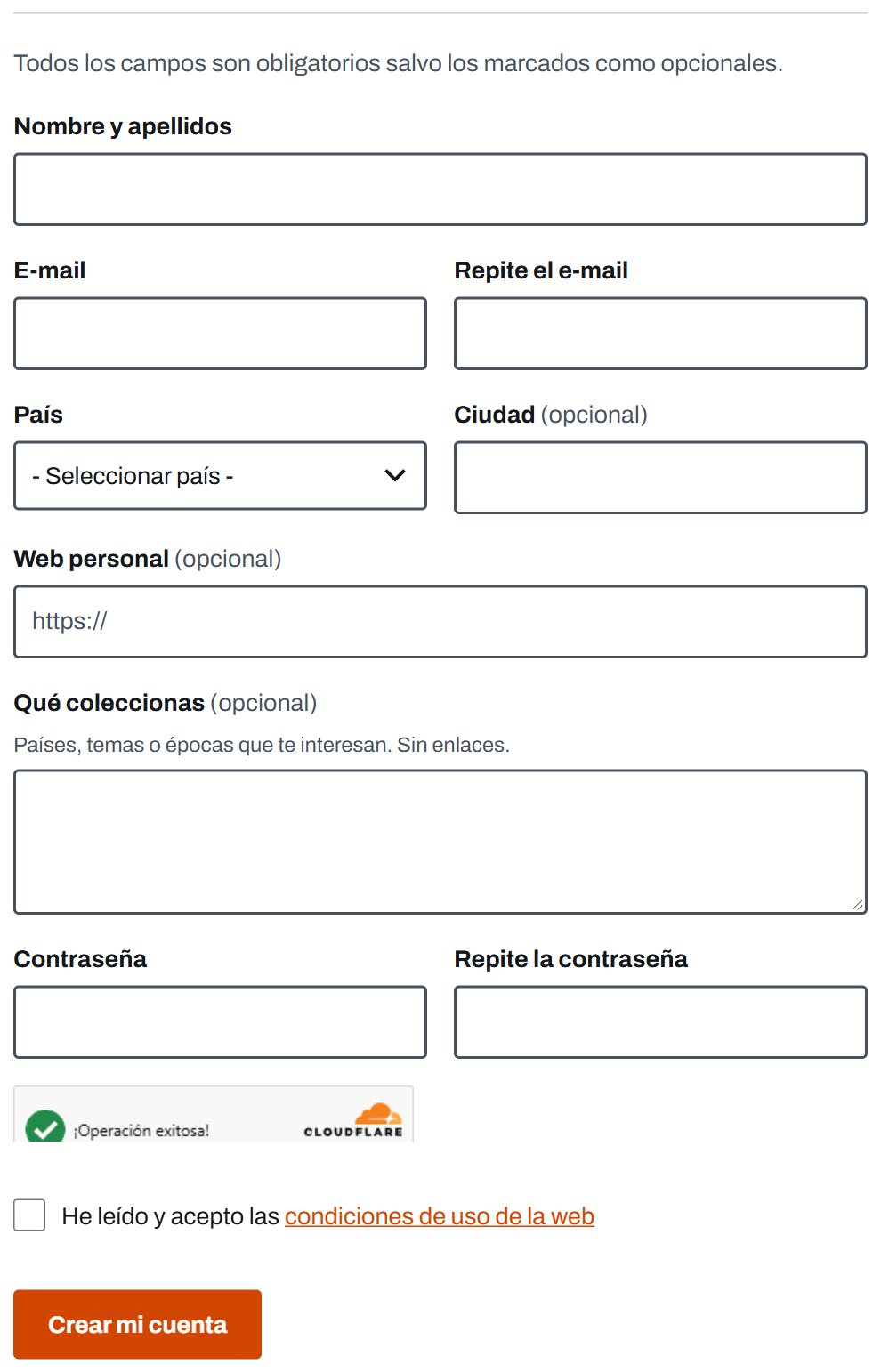
Si algo falla, el aviso sale debajo del campo que hay que corregir. Lo más habitual es que el correo ya esté registrado, que las dos contraseñas no coincidan o que hayas puesto una dirección web en «Qué coleccionas». Tampoco se admiten los correos temporales, esos que caducan a los pocos días.
Valida tu correo
Nada más darte de alta te llega un correo con el asunto «Bienvenido a ColeccionarSellos.com: valide su correo». Ábrelo y pulsa el botón «Validar mi correo».
Puedes usar la web antes de hacerlo. Pero hasta que no lo valides, tu ficha no mostrará la marca «Correo comprobado», y esa marca da confianza a los demás cuando deciden si cambiar contigo.
Tu correo no lo ve nadie. Los demás coleccionistas te escriben por la mensajería de la web y tú les contestas desde allí.
Si un día te diste de baja y vuelves a registrarte con el mismo correo, recuperas los votos que te habían dado.
Entrar y salir
- Ve a la entrada Pulsa «Entrar» en la cabecera o abre la página de entrada.
- Escribe tus datos Tu correo en «E-mail» y tu contraseña en «Contraseña».
- Pulsa «Entrar» Pasas a tu panel de control, o vuelves a la página desde la que ibas a hacer algo, como escribir a un coleccionista.
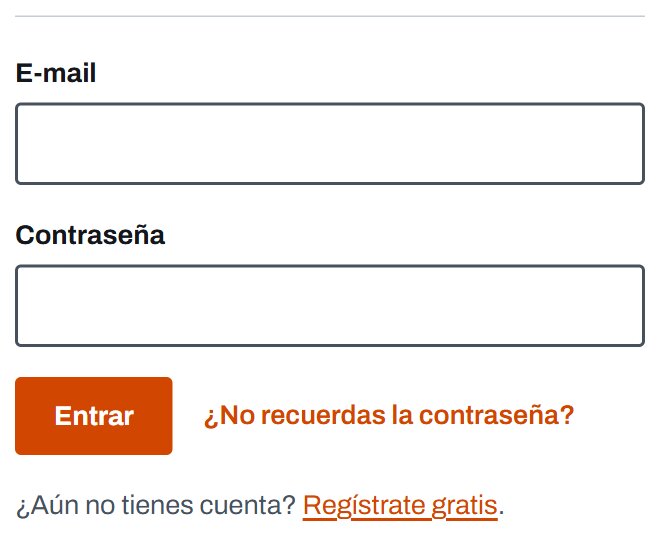
Para cerrar la sesión, pulsa «Salir» en la cabecera. Hazlo siempre que uses un ordenador que no sea tuyo.
Si has olvidado la contraseña
En la página de entrada pulsa «¿No recuerdas la contraseña?», o ve directamente a recuperar la contraseña.
- Pide el enlace Escribe el e-mail con el que te registraste, espera a que la verificación de Cloudflare se ponga en verde y pulsa «Enviarme el enlace».
- Abre el correo Te llega un correo con el asunto «Elija su nueva contraseña de ColeccionarSellos.com». Pulsa el botón «Elegir una contraseña nueva». El enlace sirve una sola vez y caduca en una hora. Si no lo ves, mira en el correo no deseado.
- Elige la contraseña Escríbela dos veces, con al menos 8 caracteres, y pulsa «Guardar la contraseña». Después entra con ella. Por seguridad, se cierra la sesión en los demás dispositivos donde la tuvieras abierta.
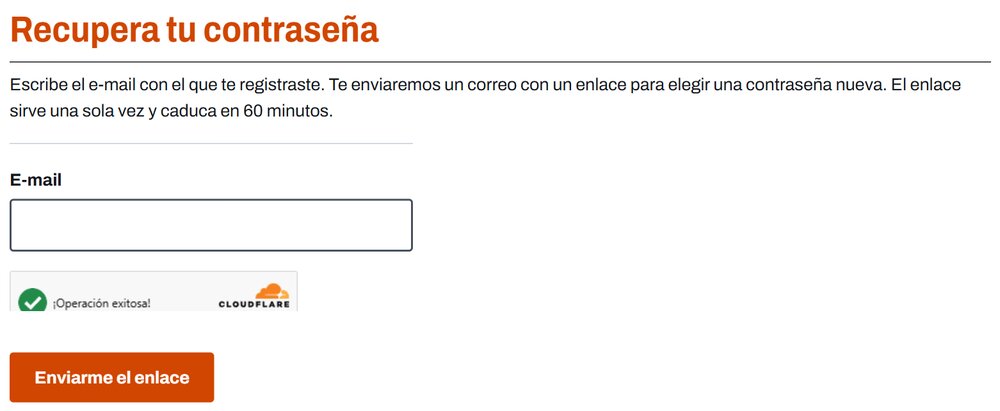
Si no te llega el correo o ya no usas ese e-mail, escribe por el formulario de contacto con el asunto «Problema técnico».
Tu panel de control
Cuando entras con tu cuenta vas a tu panel. También llegas a él desde «Panel de control», en la cabecera, o por este enlace. Arriba te saluda con «Hola,» y tu nombre, junto a tu número de coleccionista (#número). Al lado tienes «Ver mi ficha pública», para ver tu ficha tal como la ven los demás.
El panel tiene cinco pestañas: «Resumen», «Mensajes», «Mi perfil», «Mi lista de sellos» y «Valoraciones». Al entrar ves el «Resumen».
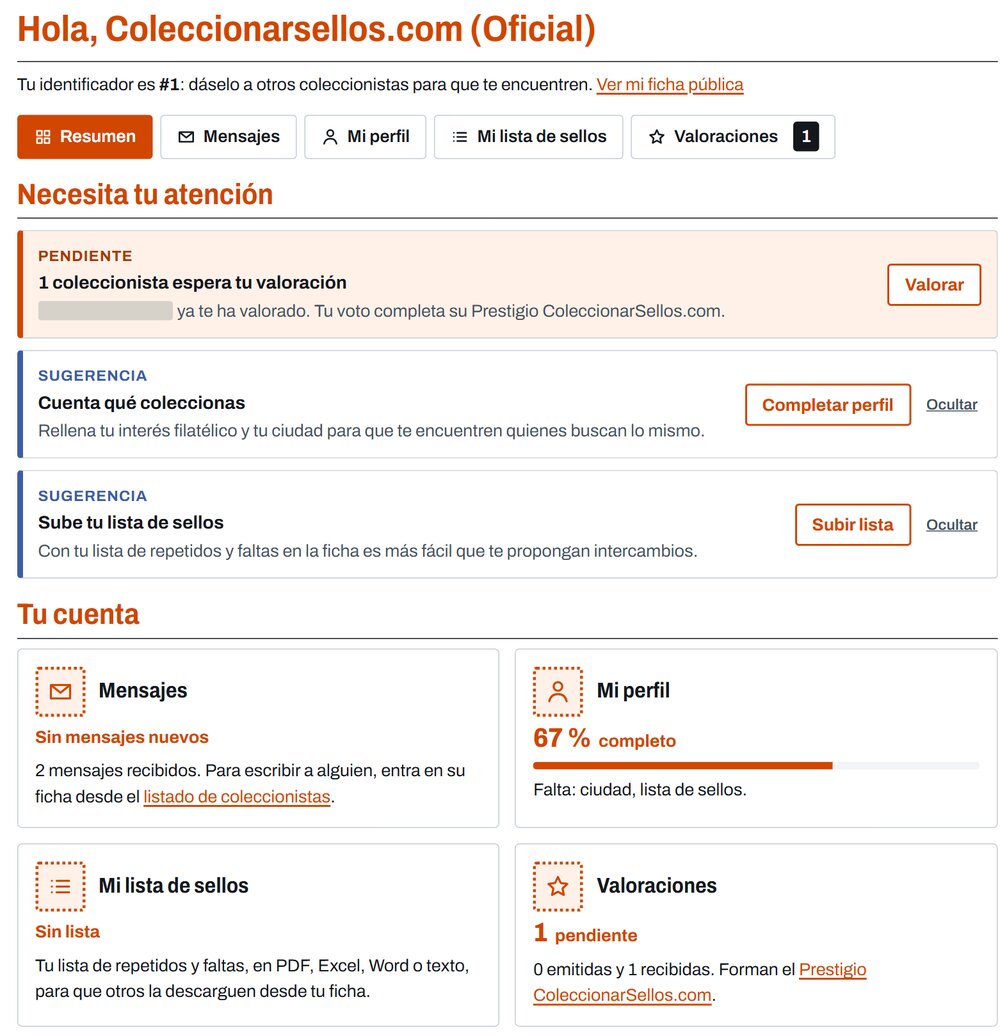
«Necesita tu atención»
Aquí la web te dice qué tienes pendiente, de más a menos importante. Cada aviso trae su propio botón para resolverlo.
- Urgente. Si no has validado tu correo, sale con el botón «Reenviar correo de validación». Si tienes el contacto desactivado, verás «Nadie puede escribirte», con el botón «Activar contacto».
- Pendiente. Los mensajes sin leer, con «Leer mensajes», y los coleccionistas que te han votado y esperan tu voto, con «Valorar».
- Sugerencias. Si no tienes foto, «Añadir foto». Si no has contado qué coleccionas, «Completar perfil». Si no has subido tu lista, o si la tuya tiene más de un año, «Subir lista».
Las sugerencias se pueden quitar con «Ocultar». La web lo recuerda solo en ese navegador, así que si entras desde otro ordenador o desde el móvil volverás a verlas. Cuando no te queda nada pendiente, aparece «Todo al día».
«Tu cuenta»
Debajo, cuatro tarjetas resumen tu actividad:
- «Mensajes»: cuántos tienes sin leer y cuántos en total.
- «Mi perfil»: qué parte de tu ficha has completado, en porcentaje, y qué te falta.
- «Mi lista de sellos»: la fecha de tu última lista.
- «Valoraciones»: los votos pendientes, los que has dado y los que has recibido.
Más abajo están las «Noticias de la web» y la «Actividad de la comunidad», donde aparecen las altas nuevas, las listas que se han actualizado y los sellos que se han subido para identificar. De un vistazo sabes quién anda moviéndose estos días.
Completa tu ficha: datos, foto, privacidad y avisos
Tu ficha es lo que ven los demás cuando te encuentran. Cuanto mejor cuentes lo que coleccionas, más fácil será que te encuentre quien tiene tus faltas.
Se edita en la pestaña «Mi perfil» del panel, también por este enlace. Si estás mirando tu propia ficha, el botón «Editar mi ficha» te lleva al mismo sitio.
Datos personales
- Nombre y país «Nombre y apellidos» y «País» son obligatorios. «Ciudad» es opcional.
- Correo Debajo de «E-mail» verás «E-mail validado» o el aviso «Tu e-mail no está validado» con el botón «Validar e-mail», que te manda otra vez el correo de validación. Si cambias de correo, tendrás que escribir tu contraseña actual y validar el nuevo.
- Lo que coleccionas Rellena «Interés filatélico» con los países, épocas o temas que te interesan. Es lo que leen los demás en la columna «Colecciona» del listado.
- Contraseña Para cambiarla, escribe la nueva en «Contraseña nueva» y otra vez en «Repite la contraseña», y tu contraseña de ahora en «Contraseña actual». Si no quieres cambiarla, deja los tres en blanco.
- Pulsa «Guardar cambios» Verás el mensaje «Se han guardado tus datos.».
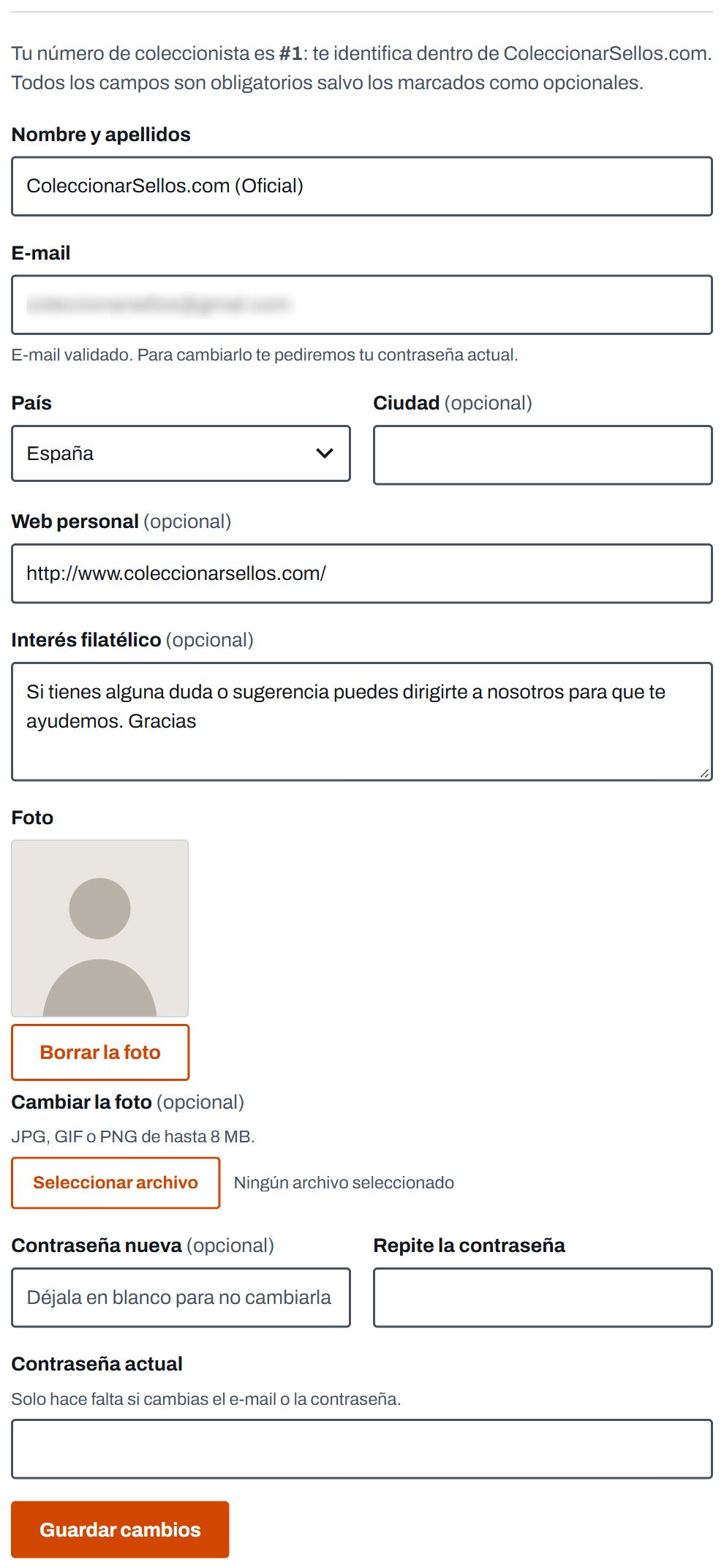
Tu foto
En «Foto» puedes subir una foto en JPG, GIF o PNG. El tamaño máximo aparece debajo del campo. Si ya tienes una, elige la nueva en «Cambiar la foto» y pulsa «Guardar cambios»: sustituye a la anterior. Para quitarla sin poner otra, pulsa «Borrar la foto».
Privacidad y avisos
Debajo de tus datos está el apartado «Privacidad y avisos». Sus opciones se guardan con su botón «Guardar cambios», que guarda también tus datos.
- «Permitir intercambios». Con «Sí», los coleccionistas registrados pueden escribirte. Con «No», nadie puede escribirte y tu ficha dice que no haces intercambios. Viene bien si vas a pasar una temporada sin cambiar.
- «Quién ve tu ficha». «Todos los visitantes» enseña tu ficha completa a cualquiera. «Solo registrados» oculta tu ciudad, tu última actividad y lo que coleccionas a quien no ha entrado con su cuenta. «Invisible» hace lo mismo y además te saca de todas las listas: solo llega a tu ficha quien tiene el enlace o tu número.
- «Recibir avisos». Con «Sí» te llega un correo cuando alguien te escribe, te vota o responde a un sello que subiste para identificar. Si lo pones en «No», tendrás que entrar en la web para enterarte.
- «Recibir boletines». Novedades e información de la web.
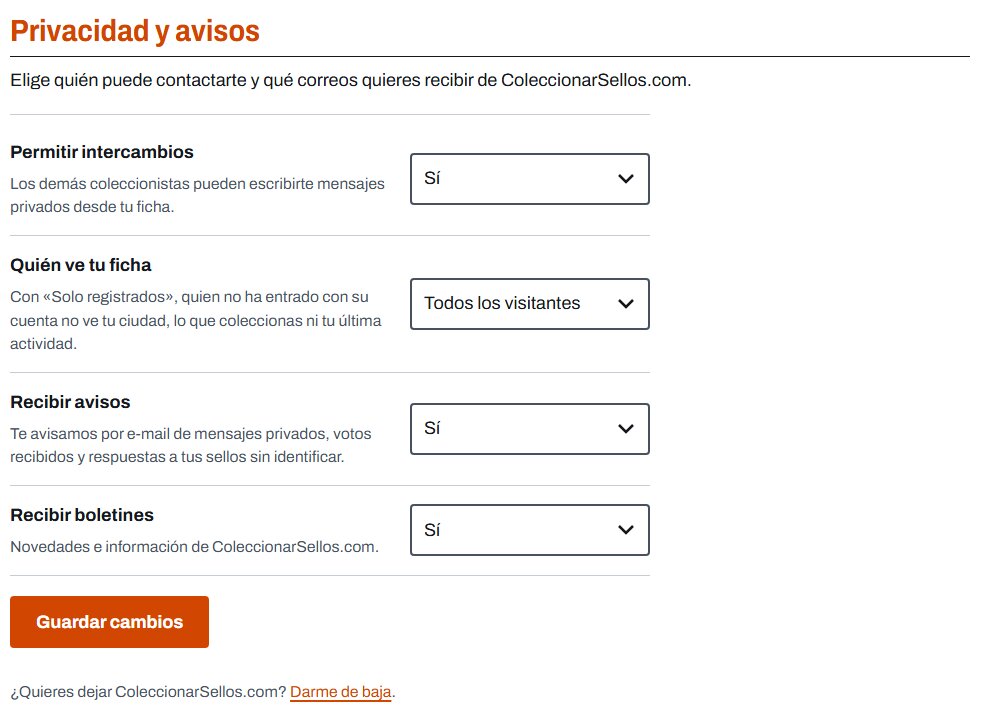
Al final de la página está el enlace «¿Quieres dejar ColeccionarSellos.com? Darme de baja». Antes de usarlo, lee lo que se borra en contacto y baja.
Sube tu lista de sellos
La lista es un fichero con tus repetidos, tus faltas o las dos cosas. Los coleccionistas registrados la descargan desde tu ficha, y en el listado aparece el enlace «Ver lista» junto a tu nombre. El listado tiene incluso una casilla para mostrar solo a quienes tienen lista.
Cómo prepararla
- Formatos admitidos: .xls, .xlsx, .ods, .doc, .docx, .odt, .rtf, .pdf, .txt y .csv. Sirve una hoja de Excel o LibreOffice, un documento de Word o un PDF, sin macros.
- Tamaño máximo: 10 MB.
- Cada coleccionista tiene un solo fichero. Si quieres poner repetidos y faltas, júntalos en el mismo.
- Para que se entienda bien, indica el país y el número de catálogo de cada sello, por ejemplo el número Edifil.
Subirla
- Abre «Mi lista de sellos» Es una pestaña del panel. También puedes ir por este enlace.
- Elige el fichero Arrástralo hasta el recuadro «Arrastra aquí tu lista», o pulsa «elige el archivo en tu ordenador» y búscalo.
- Pulsa «Subir mi lista» Verás «Tu lista se ha subido y ya se puede descargar desde tu ficha.». Tu lista aparecerá también en la «Actividad de la comunidad».
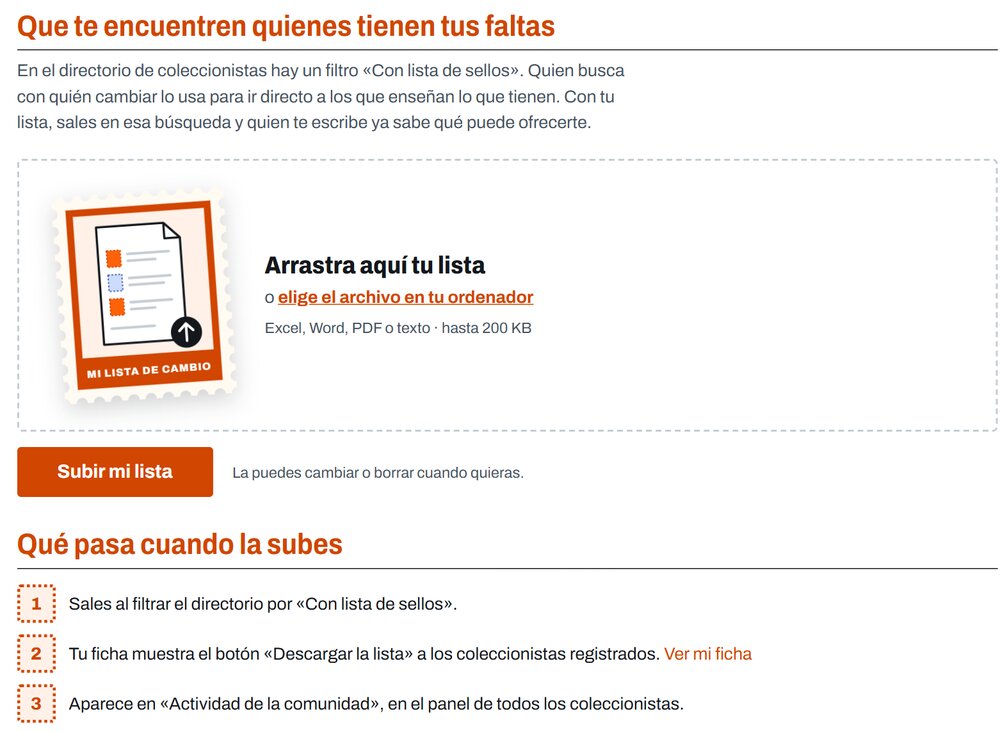
Cuando ya tienes una, arriba verás «Tu lista está en tu ficha» con la fecha en que la subiste y los botones «Ver mi ficha», «Descargar», para comprobar qué tienes subido, y «Borrar la lista». Para cambiarla, sube la versión nueva con «Subir la lista nueva»: sustituye a la anterior.
Si el fichero no se sube, comprueba que es uno de los formatos admitidos y que pesa menos de 10 MB, y abre el desplegable «¿No se sube el archivo?», que trae consejos para los problemas más comunes.
Actualiza la lista cada vez que cambies sellos. Una lista vieja hace perder el tiempo a quien te escribe y a ti. El panel te avisa cuando la tuya tiene más de un año.
Busca coleccionistas
Desde la portada
En la portada tienes el buscador «Busca coleccionistas por país». Elige el país en el desplegable, donde verás cuántos coleccionistas hay de cada uno, y pulsa «Buscar». También puedes pulsar la bandera de uno de los países destacados. Más abajo, los «Últimos votos de prestigio» enseñan quién ha cambiado sellos últimamente.
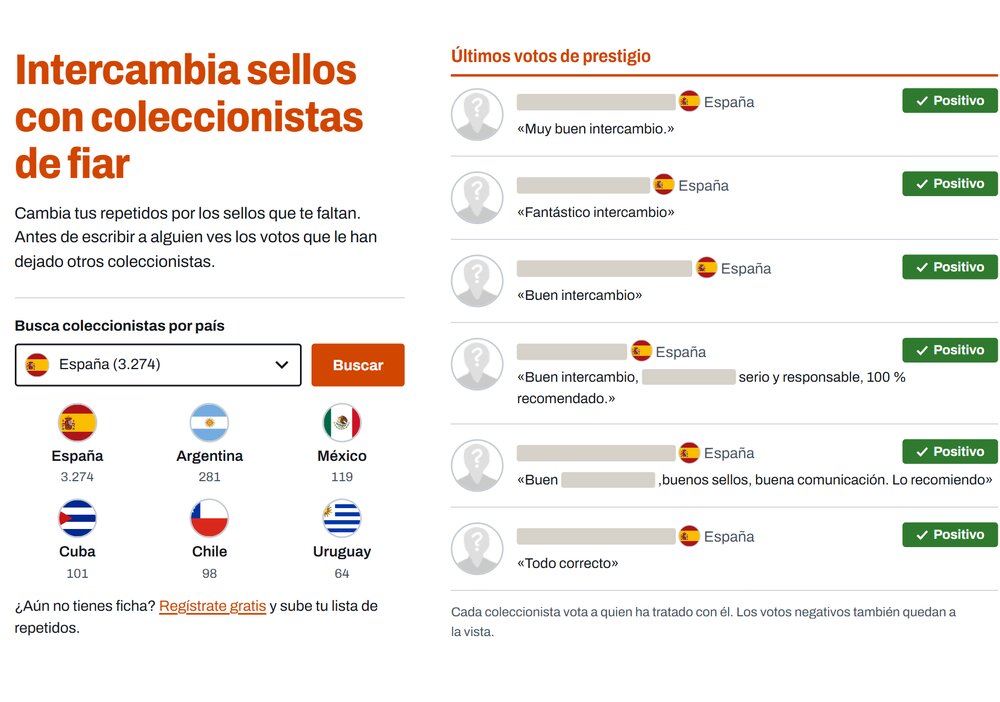
El listado de coleccionistas
En el menú, «Coleccionistas de sellos» te lleva al listado completo. Arriba están los filtros:
- «País».
- «Nombre», si buscas a alguien en concreto.
- «Qué colecciona». Escribe lo que buscas, por ejemplo «España, temáticos, Vaticano».
- «Localidad», para dar con alguien de tu ciudad.
- «Última visita»: cualquier fecha, el último mes, los últimos 3 meses, el último año o los últimos 3 años.
- Las casillas «Con lista de sellos» y «Con votos positivos».
Los desplegables y las casillas filtran en cuanto los cambias. Si escribes un nombre, una localidad o lo que colecciona, pulsa «Buscar». Para volver a ver a todos, pulsa «Quitar filtros».
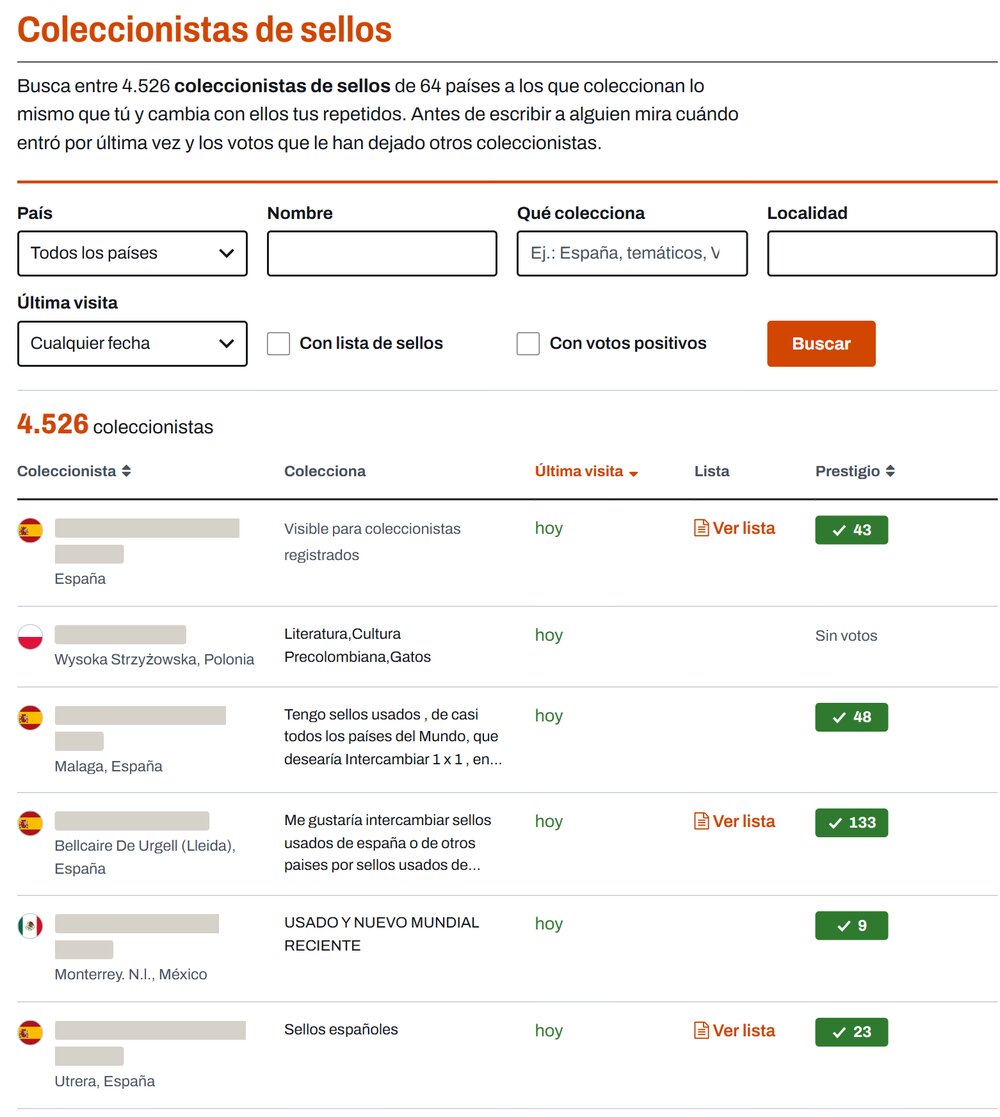
Cada fila tiene cinco columnas:
- «Coleccionista»: bandera, nombre y localidad. Si pone «No intercambia», esa persona tiene el contacto desactivado.
- «Colecciona»: lo que ha escrito en su ficha. Si sale «Visible para coleccionistas registrados», tendrás que entrar con tu cuenta para leerlo.
- «Última visita».
- «Lista»: el enlace «Ver lista», si tiene una subida.
- «Prestigio»: los votos positivos en verde y los negativos en rojo, o «Sin votos».
Para ordenar, pulsa el título de la columna «Coleccionista», «Última visita» o «Prestigio». Puedes ver 25, 50 o 100 coleccionistas por página. Debajo del listado están las «Últimas valoraciones» y el botón «Ver los coleccionistas con más prestigio».
Un consejo: fíjate en la última visita. Quien entró por última vez hace años quizá ya no conteste. Con «Última visita» en los últimos 3 meses te quedas con los que andan activos.
La ficha de un coleccionista: qué mirar antes de escribir
Pulsa el nombre de un coleccionista y se abre su ficha. Ahí decides si cambiar con él.
La cabecera
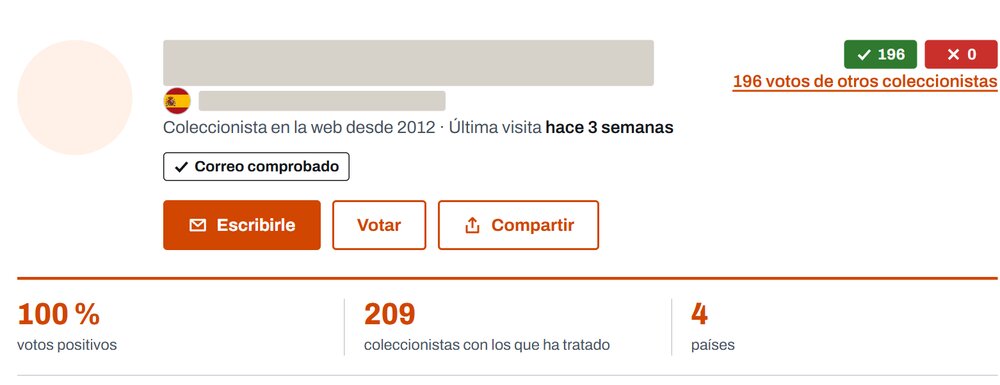
Arriba ves su nombre, su país y una línea del tipo «Coleccionista en la web desde 2011 · Última visita ayer». Si ha validado su correo, aparece la marca «Correo comprobado». Al lado tienes el recuento de sus votos positivos y negativos, con un enlace a todos los votos que le han dado otros coleccionistas.
Debajo hay tres cifras: el porcentaje de votos positivos, con cuántos coleccionistas ha tratado y de cuántos países son.
Los botones cambian según hayas entrado o no con tu cuenta:
- Con tu cuenta: «Escribirle», «Votar» y «Compartir».
- Sin cuenta: «Entra para escribirle» y «Regístrate gratis».
- En tu propia ficha: «Editar mi ficha».
Qué colecciona y su lista
En «Qué colecciona» está lo que ha escrito sobre sus intereses. Si tiene lista, la descargas con el botón «Descargar la lista». Para eso tienes que haber entrado con tu cuenta.
Lo que dicen otros coleccionistas
Es la parte más útil de la ficha. En «Votos de prestigio», cada voto lleva su comentario y una etiqueta: «Positivo», «Neutral» o «Negativo». Si los dos coleccionistas se votaron entre sí, pone «Se votaron mutuamente», y al lado, la fecha del último intercambio. Con los filtros de arriba ves solo un tipo de voto («Voto») o buscas un nombre, un país o una palabra («Buscar»). Si tiene muchos, los demás están en las páginas siguientes.
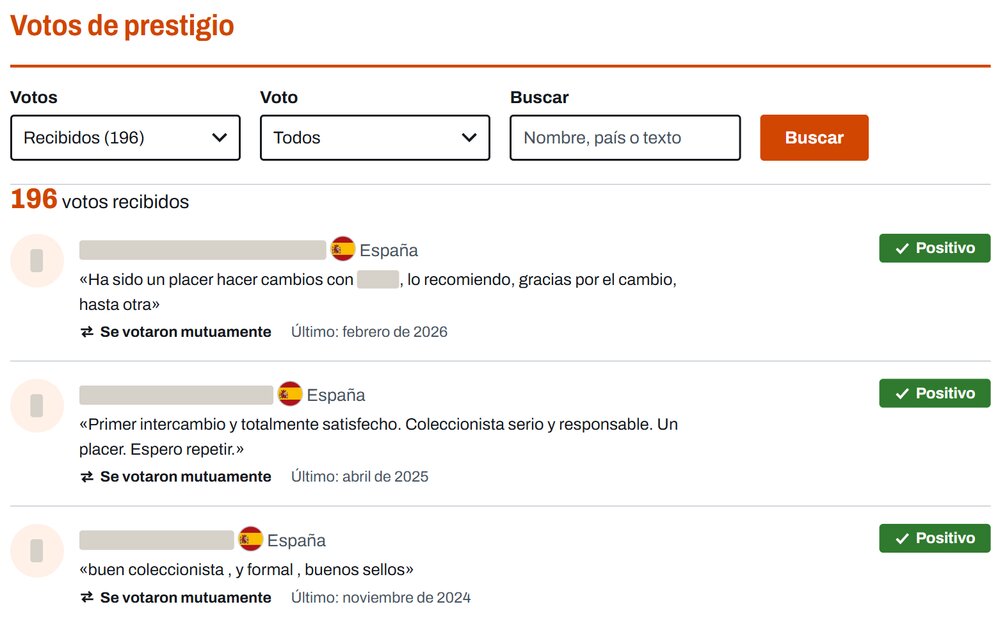
En el desplegable «Votos», «Dados» muestra cómo ha votado él a los demás. Más abajo, «Ha tratado con» enseña con qué coleccionistas ha cambiado, cada uno con el voto que le dio.
Antes de escribirle, repasa esto
- Sus votos Lee los comentarios, también los negativos. Un negativo suelto entre muchos positivos puede tener explicación. Varios seguidos son una señal clara.
- Votos mutuos «Se votaron mutuamente» quiere decir que los dos dieron su voto después de tratar entre ellos.
- Última visita Si hace mucho que no entra, puede tardar en contestar o no hacerlo nunca.
- Correo comprobado La marca indica que ha validado su correo.
Escribe a un coleccionista
Los mensajes se escriben desde la ficha de cada coleccionista, con tu cuenta abierta.
- Pulsa «Escribirle» Se abre una ventana con el título «Escribir a» y su nombre.
- Escribe tu mensaje En «Tu mensaje» cuéntale qué sellos buscas o qué le ofreces. Caben 500 caracteres; el aviso «Te quedan N caracteres» te dice cuánto espacio te queda.
- Espera a la verificación La casilla de Cloudflare suele ponerse en verde sola, con «¡Operación exitosa!». Si te pide marcarla, márcala.
- Pulsa «Enviar mensaje» Verás «Se ha mandado el mensaje.». Si te arrepientes antes de enviarlo, pulsa «Cancelar».
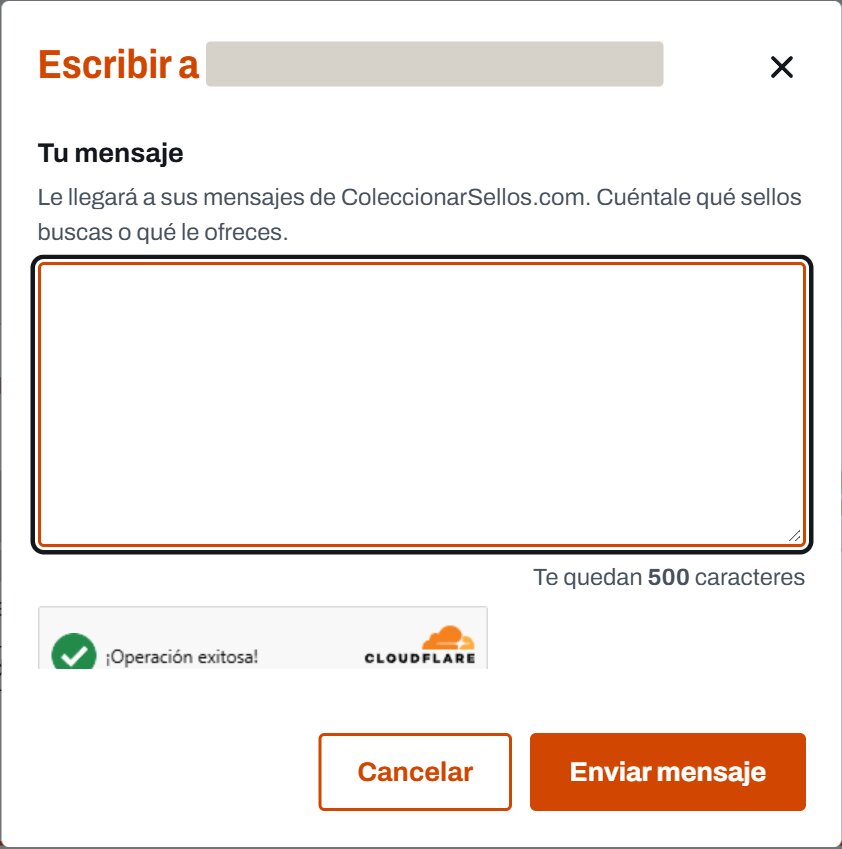
El mensaje le llega a su bandeja de la web. Si tiene los avisos activados, recibe además un correo que se lo avisa.
Normas de los mensajes
- No se admiten enlaces ni direcciones web, y tampoco código HTML. Tu correo sí puedes ponerlo, si quieres darlo.
- El mismo texto solo se puede mandar a 3 coleccionistas en un día. Escribe a cada uno un mensaje pensado para él.
Si en su ficha pone que actualmente no realiza intercambios, tiene el contacto desactivado y no podrás escribirle.
Un buen primer mensaje
Preséntate en un par de líneas y di qué coleccionas. Cuéntale qué le puedes ofrecer y propón una forma de cambiar, por ejemplo un cambio de 50 x 50. Si has visto su lista, dile qué sellos de ella te interesan.
Tus mensajes: leer, responder y borrar
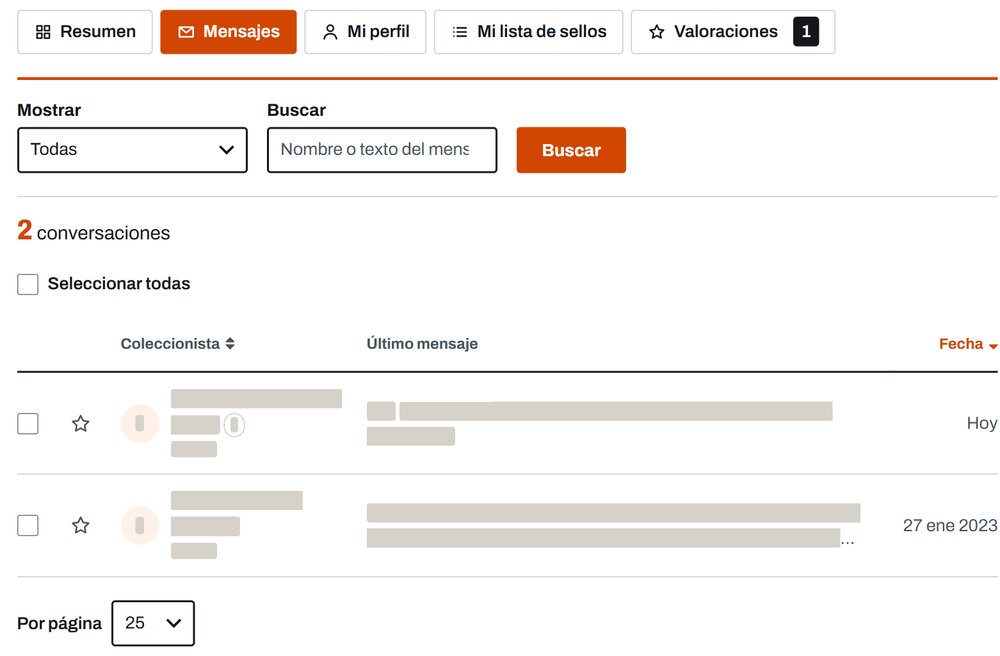
Tus mensajes están en la pestaña «Mensajes» del panel. También llegas con «Mensajes» en la cabecera, donde verás cuántos tienes sin leer, o por este enlace. Los mensajes se agrupan en conversaciones: cada fila es todo lo que has hablado con un coleccionista, lo que te ha escrito y lo que le has contestado.
Desde aquí no se empieza una conversación nueva. Para escribir a alguien por primera vez, ve a su ficha.
Tus conversaciones
Cada fila tiene, de izquierda a derecha:
- Una casilla, para elegir varias conversaciones a la vez.
- Una estrella. Púlsala y la conversación queda destacada.
- Quién es: su foto o su inicial, su nombre, cuántos mensajes lleva la conversación y su país.
- El último mensaje. Si lo escribiste tú, empieza por «Tú:».
- La fecha del último mensaje. Si hay alguno sin leer, lleva un punto al lado.
Arriba, «Mostrar» te deja ver «Todas», solo las que tienen mensajes «Sin leer», las que esperan tu contestación («Te toca responder») o las «Destacadas». En «Buscar» puedes escribir un nombre o una palabra del mensaje.
Leer y responder
- Pulsa en la conversación Se abre la ventana «Conversación» con todos los mensajes que os habéis escrito. Los que no habías leído quedan como leídos.
- Escribe tu respuesta En «Tu respuesta», abajo. Caben 500 caracteres y valen las mismas normas: nada de enlaces.
- Pulsa «Enviar» Si solo querías leerla, pulsa «Cerrar».
Si marcas varias conversaciones con su casilla, o todas con «Seleccionar todas», puedes «Marcar como leídas», «Marcar como no leídas», «Destacar», «Quitar de destacadas» o «Borrar» de una vez.
Borrar
Para borrar una conversación, ábrela y pulsa «Borrar conversación». La web te pregunta «¿Borrar esta conversación? Desaparece de tu buzón; el otro coleccionista la conserva.». Pulsa «Sí, borrar», o «No borrar» si te lo has pensado. También puedes marcar varias y pulsar «Borrar».
El intercambio y el prestigio
Acordar y enviar
Los sellos viajan por correo postal. La web sirve para encontraros, poneros de acuerdo y dejar constancia de cómo fue el cambio. Antes de mandar nada, dejad por escrito en los mensajes:
- Qué sellos cambiáis y cuántos, por ejemplo 50 x 50.
- En qué estado tienen que estar.
- Quién envía primero. Lo habitual es que envíe primero quien tiene menos votos.
Tienes más consejos para preparar el sobre y evitar estafas en la guía de intercambio de sellos.
Votar después de cambiar
El prestigio es el conjunto de votos que te dan los coleccionistas con los que has tratado. Se ve en tu ficha y en el listado, y es lo que miran los demás antes de cambiar contigo. El 99,3 % de los votos de la web son positivos, y los negativos quedan a la vista de todos.
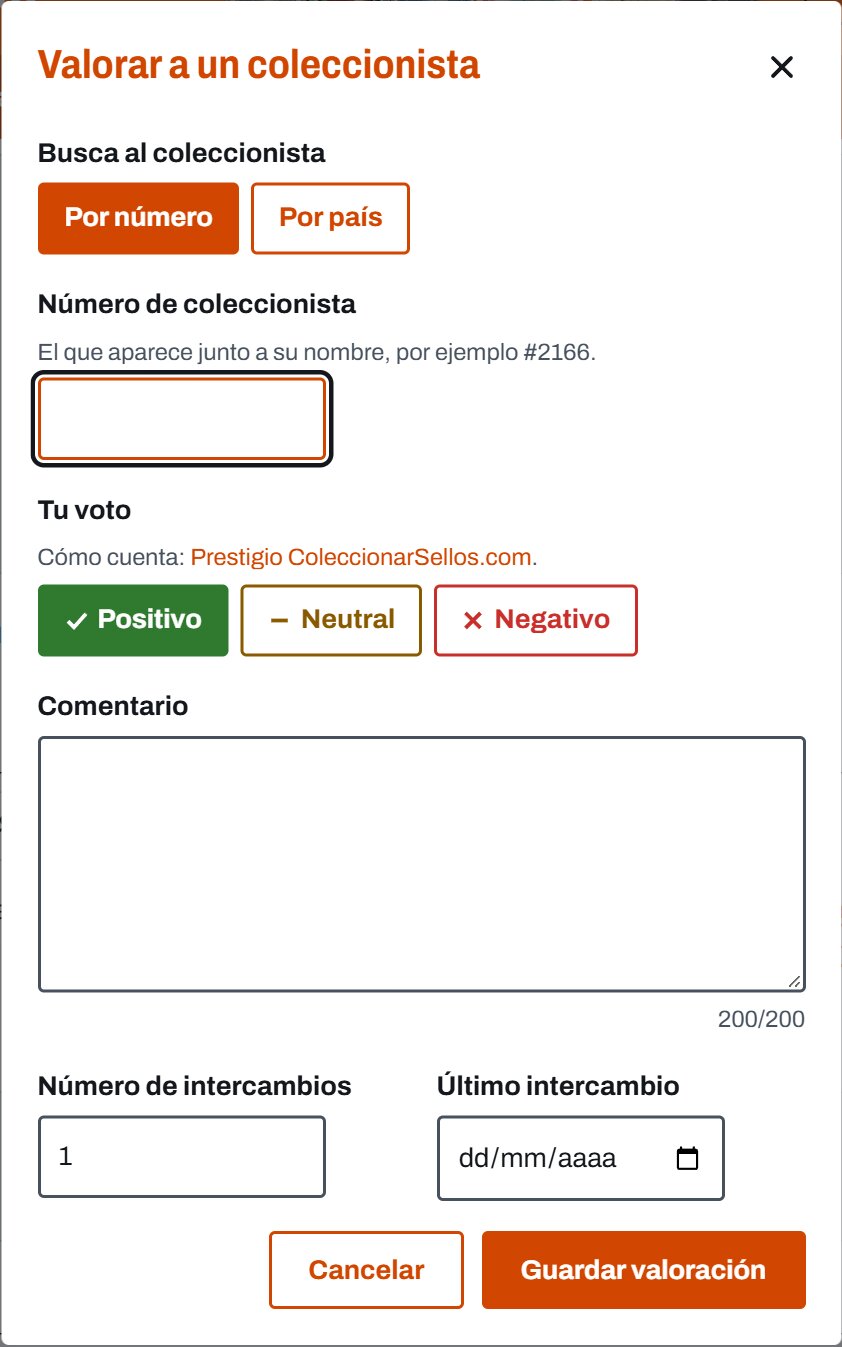
Puedes votar con el botón «Votar» de la ficha del coleccionista, que abre el formulario con él ya elegido, o desde la pestaña «Valoraciones» del panel (aquí), con el botón «Valorar a un coleccionista». Para votar tienes que haber validado tu correo.
- Elige al coleccionista Con «Por número», escribe su número de coleccionista, el que aparece junto a su nombre, como #2166. Con «Por país», elige el país y después al coleccionista en la lista. Solo salen los que todavía no has votado.
- Tu voto Elige «Positivo», «Neutral» o «Negativo».
- Comentario Cuenta en pocas palabras cómo fue: si cumplió lo acordado, cómo llegaron los sellos. Caben 200 caracteres.
- Número de intercambios Cuántos cambios habéis hecho.
- Último intercambio Elige la fecha en el calendario. Es opcional.
- Pulsa «Guardar valoración» Si el otro tiene los avisos activados, le llega un correo con tu voto.
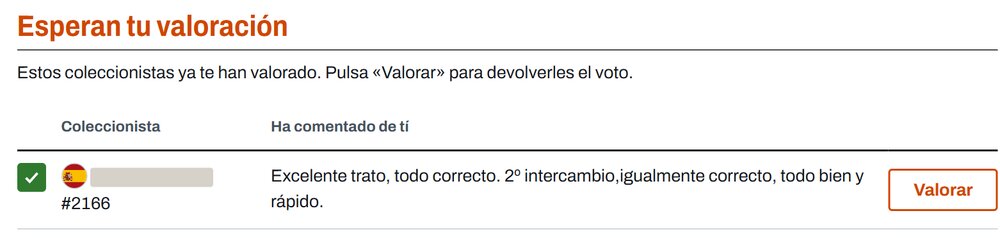
En «Esperan tu valoración» salen los coleccionistas que ya te han votado y a los que tú aún no, con su voto y lo que han comentado de ti. Pulsa «Valorar» al lado de cada uno y el formulario se abre con él ya elegido. Te queda poner tu voto, el comentario y el número de intercambios.
En «Tus valoraciones» están los votos que has dado, con los botones «Modificar» y «Borrar». A cada coleccionista se le vota una sola vez, pero puedes cambiar el voto cuando quieras. Sirve, por ejemplo, si alguien cumplió en el primer cambio y en el segundo no.
Tienes todos los detalles en la guía del prestigio.
Identifica un sello
Si tienes un sello y no sabes de dónde es, súbelo a Identificar sellos y otros coleccionistas te ayudarán. Cualquiera puede ver los sellos y las respuestas. Para subir uno, responder o votar respuestas tienes que haber entrado con tu cuenta.
Esta sección es solo para identificar. Las preguntas sobre el precio o la tasación de un sello se borran.
Antes de subirlo, prueba con esto
Hay dos recursos que a veces te dan la respuesta sin tener que esperar a nadie:
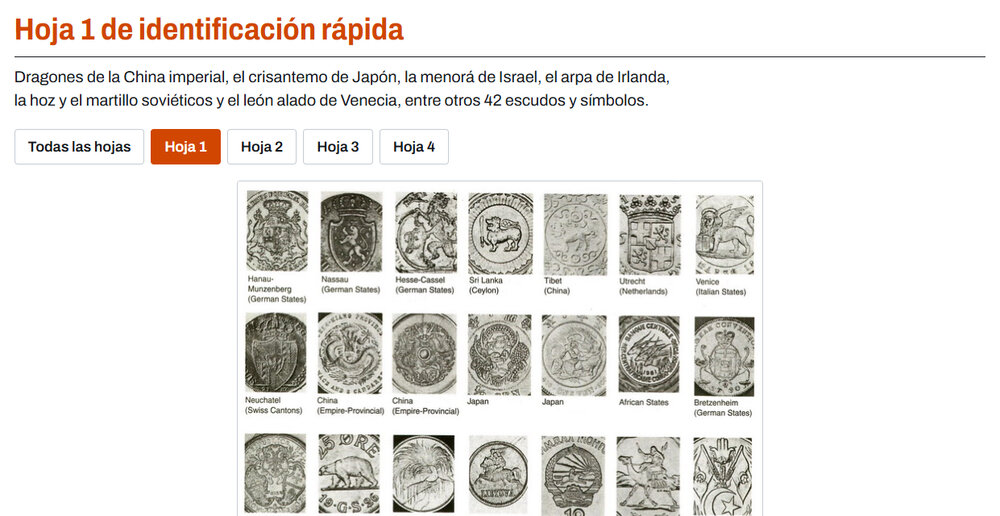
- Fichas de identificación rápida: símbolos y escudos. Son cuatro láminas con escudos y símbolos que aparecen en los sellos.
- Grafías numéricas de diferentes culturas. Muestra cómo se escriben los números en otras escrituras, para que puedas leer el valor del sello.
Subir un sello
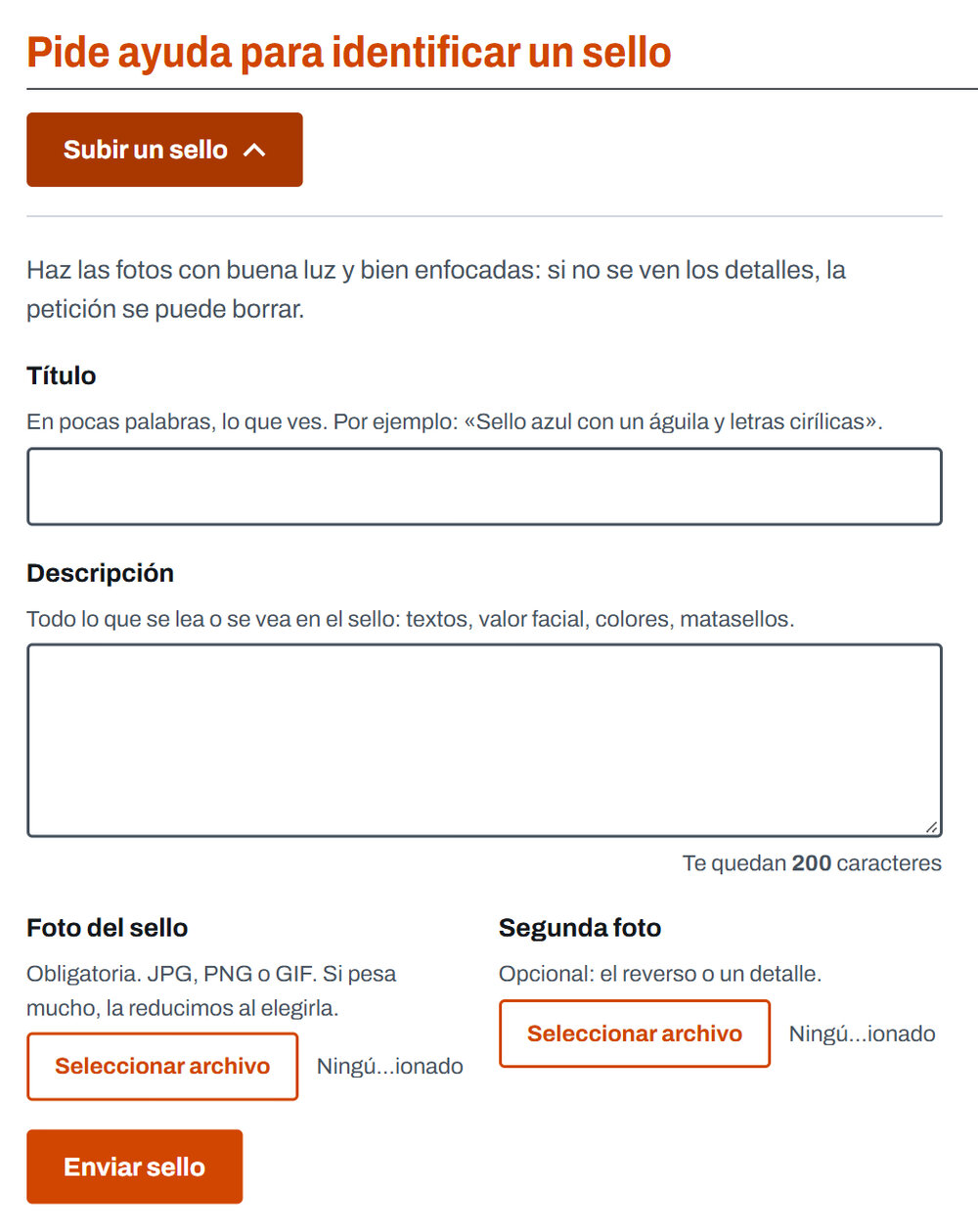
- Abre el formulario En el recuadro «Pide ayuda para identificar un sello», pulsa «Subir un sello».
- Título Describe el sello en una línea, por ejemplo «Sello azul con un águila y letras cirílicas». Es obligatorio y caben 200 caracteres.
- Descripción Copia los textos que se leen, el valor facial, los colores y el matasellos, si lo tiene. También es obligatoria, con 200 caracteres como máximo.
- Foto del sello Obligatoria. JPG, PNG o GIF. Si pesa mucho, la web la reduce sola al elegirla. Hazla con buena luz y bien enfocada: si no se ven los detalles, la petición se puede borrar.
- Segunda foto Opcional. Sirve para el reverso o para un detalle.
- Pulsa «Enviar sello» Tu sello aparece el primero de la lista.
Los sellos se muestran del más reciente al más antiguo, 30 por página. Cuando alguien responde al tuyo, te llega un correo si tienes los avisos activados.
Responder y votar respuestas
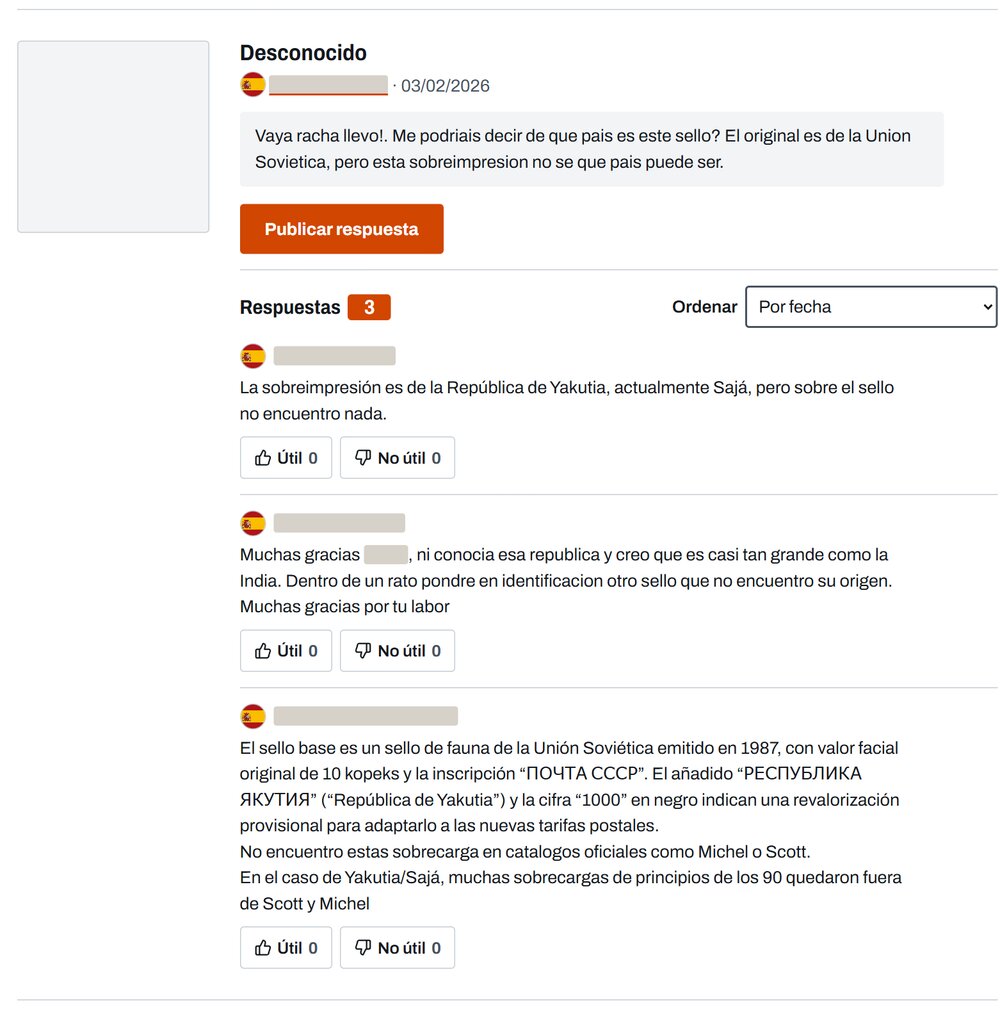
Si reconoces el sello de otro coleccionista, pulsa «Publicar respuesta» en ese sello. En «Tu respuesta» (500 caracteres) indica el país, el año, la serie o el número de catálogo: Edifil, Yvert, Michel… No se admiten enlaces, así que cita el catálogo o la web por su nombre, por ejemplo Colnect o Stampworld. Antes de enviar, marca la verificación de Cloudflare.
Cada respuesta tiene los botones «Útil» y «No útil». Puedes votar una vez cada respuesta, menos las tuyas. Cuando un sello tiene varias respuestas, «Ordenar» te deja verlas «Por fecha», «Más útiles primero» o «Autores más fiables primero». La fiabilidad de cada autor sale de los votos «Útil» que han recibido todas sus respuestas.
Mercadillos filatélicos
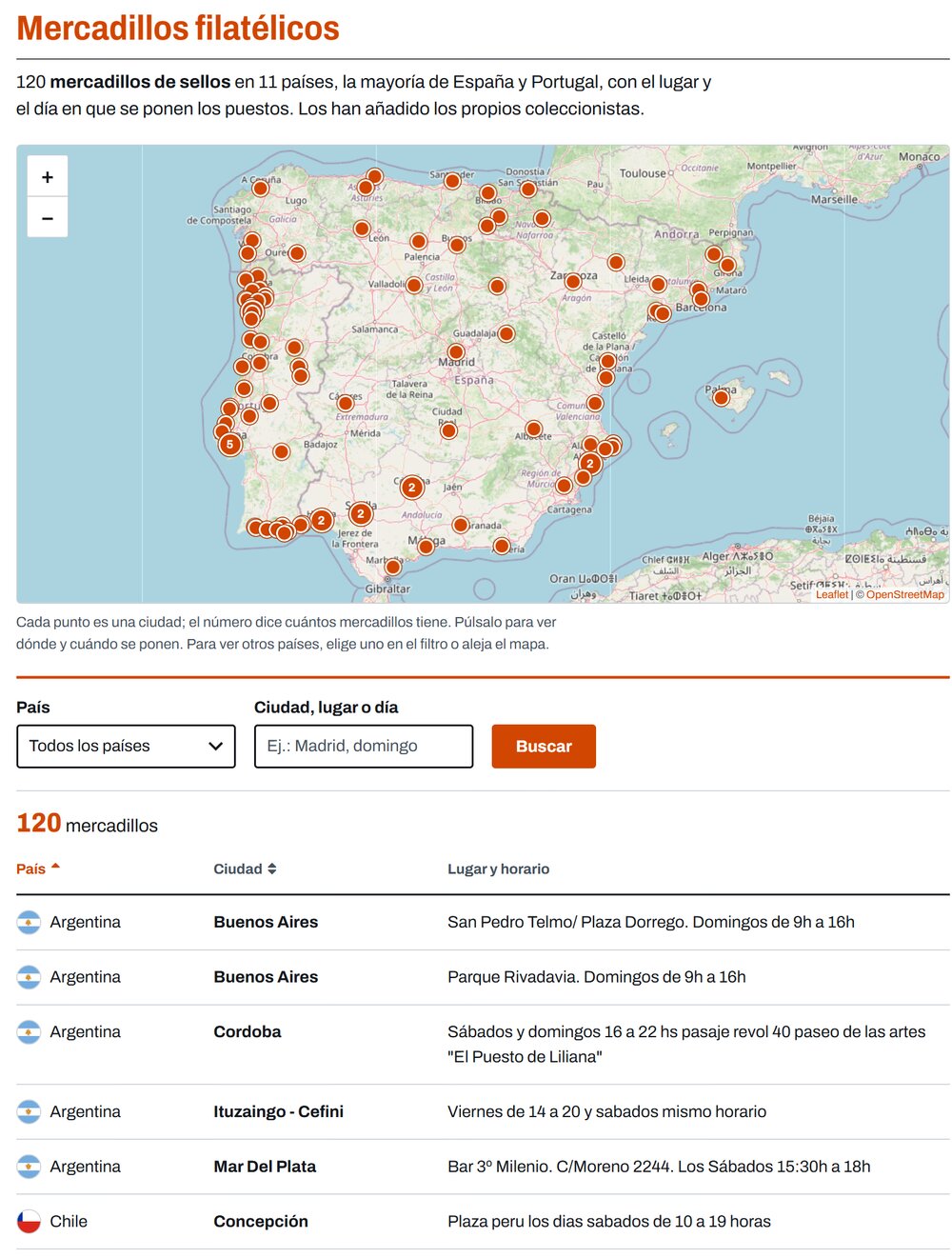
En Mercadillos filatélicos tienes un mapa y una tabla con el «País», la «Ciudad» y el «Lugar y horario» de cada mercadillo. En el mapa, cada punto es una ciudad: púlsalo para ver dónde y cuándo se ponen. Puedes filtrar la tabla por «País» o buscar en «Ciudad, lugar o día», por ejemplo «Madrid, domingo».
Si conoces uno que no está, añádelo:
- Entra con tu cuenta Para añadir un mercadillo hay que haber entrado.
- Pulsa «Añadir un mercadillo» Está debajo de la tabla, en «¿Conoces otro mercadillo?». Rellena «País», «Ciudad» y «Lugar y horario».
- Pulsa «Enviar» Se publica al momento.
Si un mercadillo ha cambiado de sitio o de horario, o ya no se celebra, avisa por contacto para que lo corrijan.
Tiendas de filatelia, asociaciones y webs
La web tiene dos directorios. En uno están las tiendas, donde se compran y se venden sellos. En el otro, las asociaciones, los foros, los blogs y los catálogos, que sirven para aprender, cambiar y estar al día.
Tiendas de filatelia
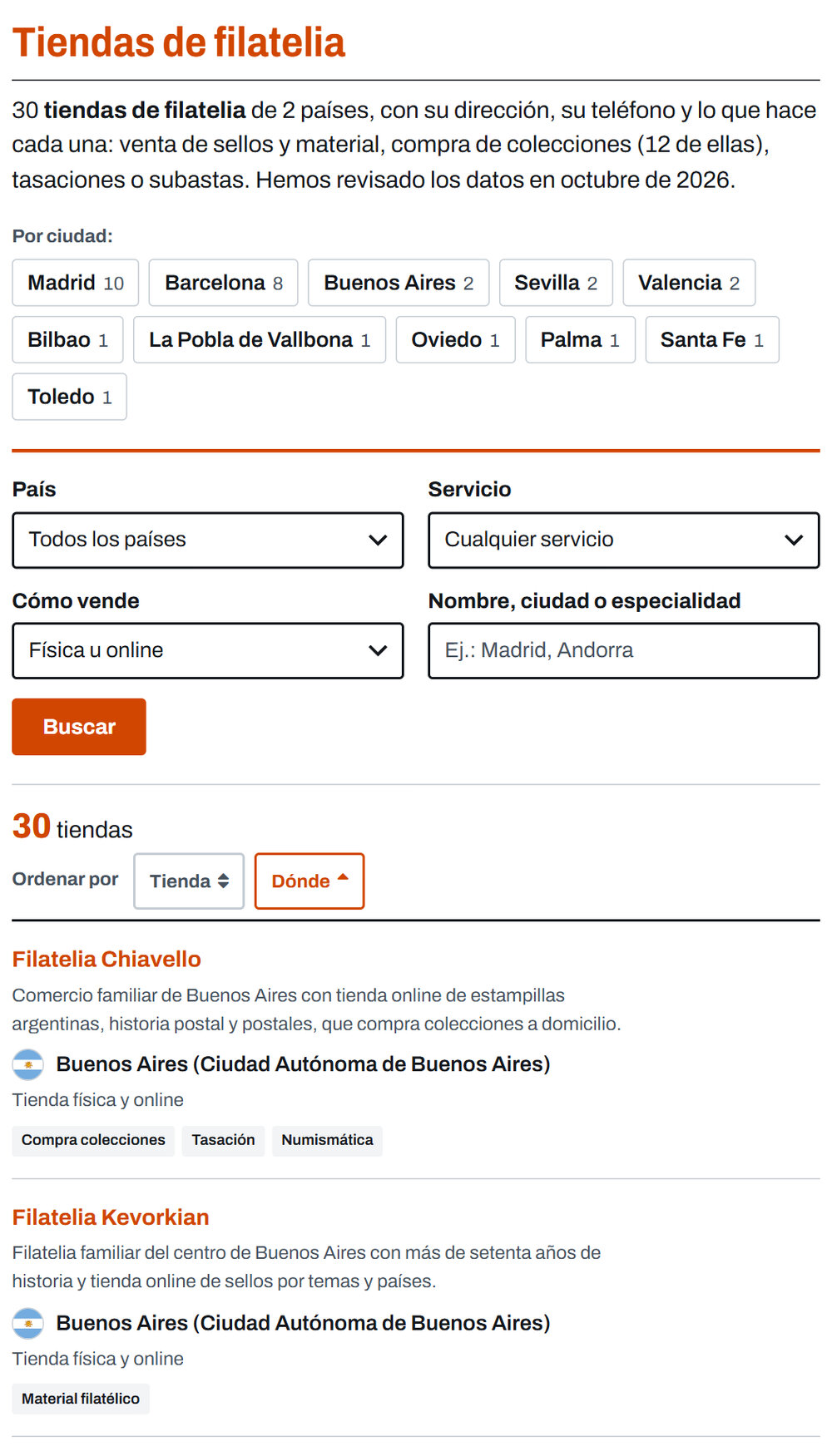
El directorio de tiendas de filatelia reúne tiendas de España y de Argentina, con su dirección, su teléfono y lo que hace cada una. Es un listado, no una recomendación: los datos se revisan, pero llama antes de ir, porque los horarios cambian.
- Busca por ciudad Arriba, en «Por ciudad», pulsa la tuya: al lado ves cuántas tiendas tiene.
- O usa los filtros «País», «Servicio» (por ejemplo «Compra colecciones», «Tasación» o «Material filatélico»), «Cómo vende» («Con tienda física» u «Online») y «Nombre, ciudad o especialidad». Pulsa «Buscar».
- Mira la lista Cada tienda trae una línea sobre lo que hace, dónde está, si tiene local, vende por internet o las dos cosas, y sus servicios. Pulsando «Tienda» o «Dónde» la ordenas por nombre o por lugar.
- Abre su ficha Pulsa el nombre de la tienda.
En la ficha tienes la descripción de la tienda, sus servicios y los «Datos de la tienda»: «Dirección», «Teléfono», «Web» y «Especialidad». Los botones «Visitar su web», «Llamar» y «Cómo llegar» te llevan directamente a su web, a marcar su número desde el móvil o al mapa. Debajo hay consejos por si vas a venderles tus sellos.
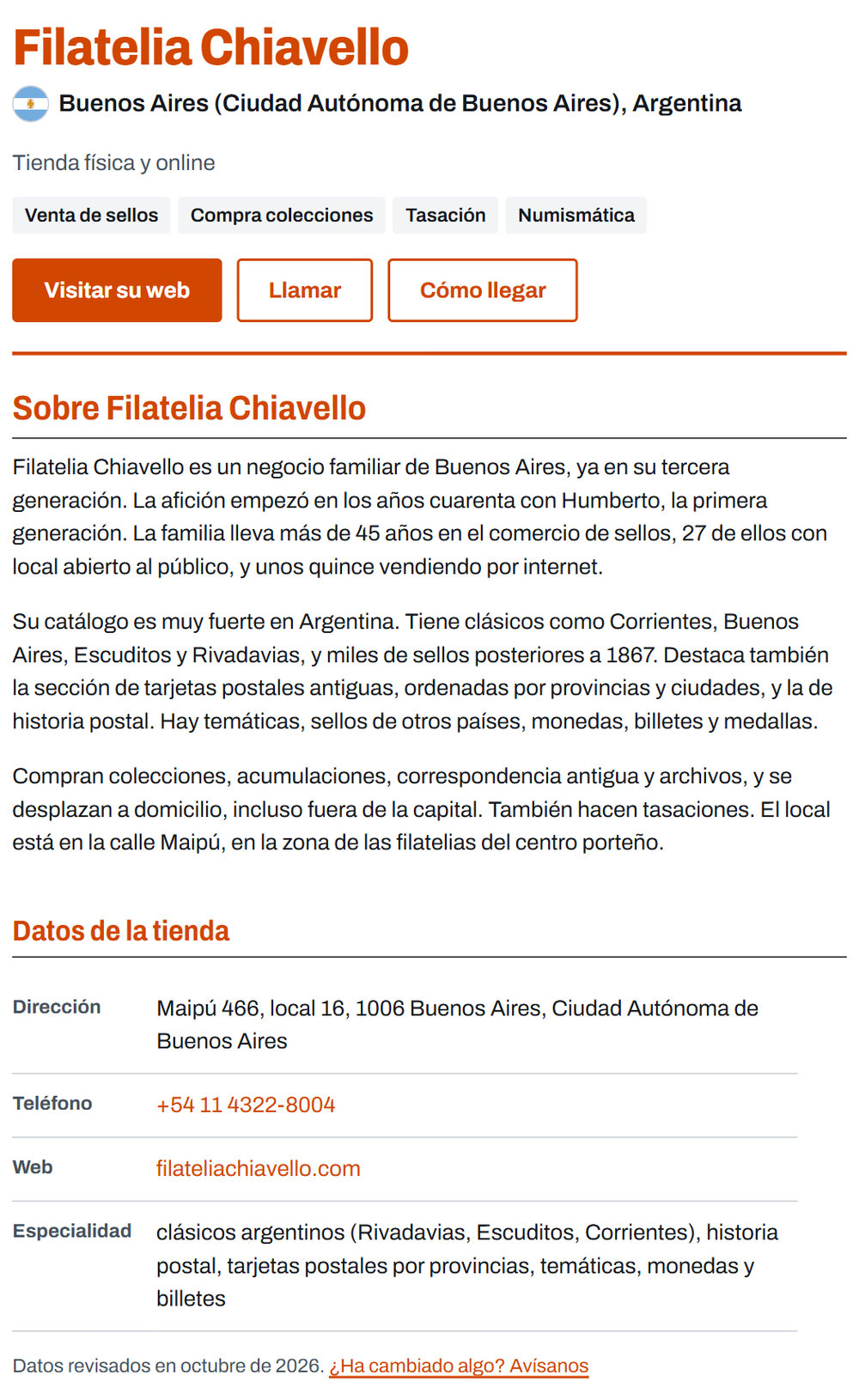
Si un dato está mal o la tienda ha cerrado, pulsa «¿Ha cambiado algo? Avísanos», al pie de la ficha. Si tienes una tienda y no está, pulsa «Añadir mi tienda» al final del listado: se abre el formulario de contacto con el texto preparado para que pongas el nombre, la dirección, el teléfono, la web y los servicios. La revisan antes de añadirla.
Asociaciones y webs filatélicas
En Asociaciones y webs filatélicas están las asociaciones y clubes, los foros, las webs y blogs de coleccionistas y los catálogos de sellos. Las han enviado los propios coleccionistas. Puedes filtrarlas por «Tipo» y por «País», o buscar en «Nombre o tema», por ejemplo «Ecuador» o «matasellos».
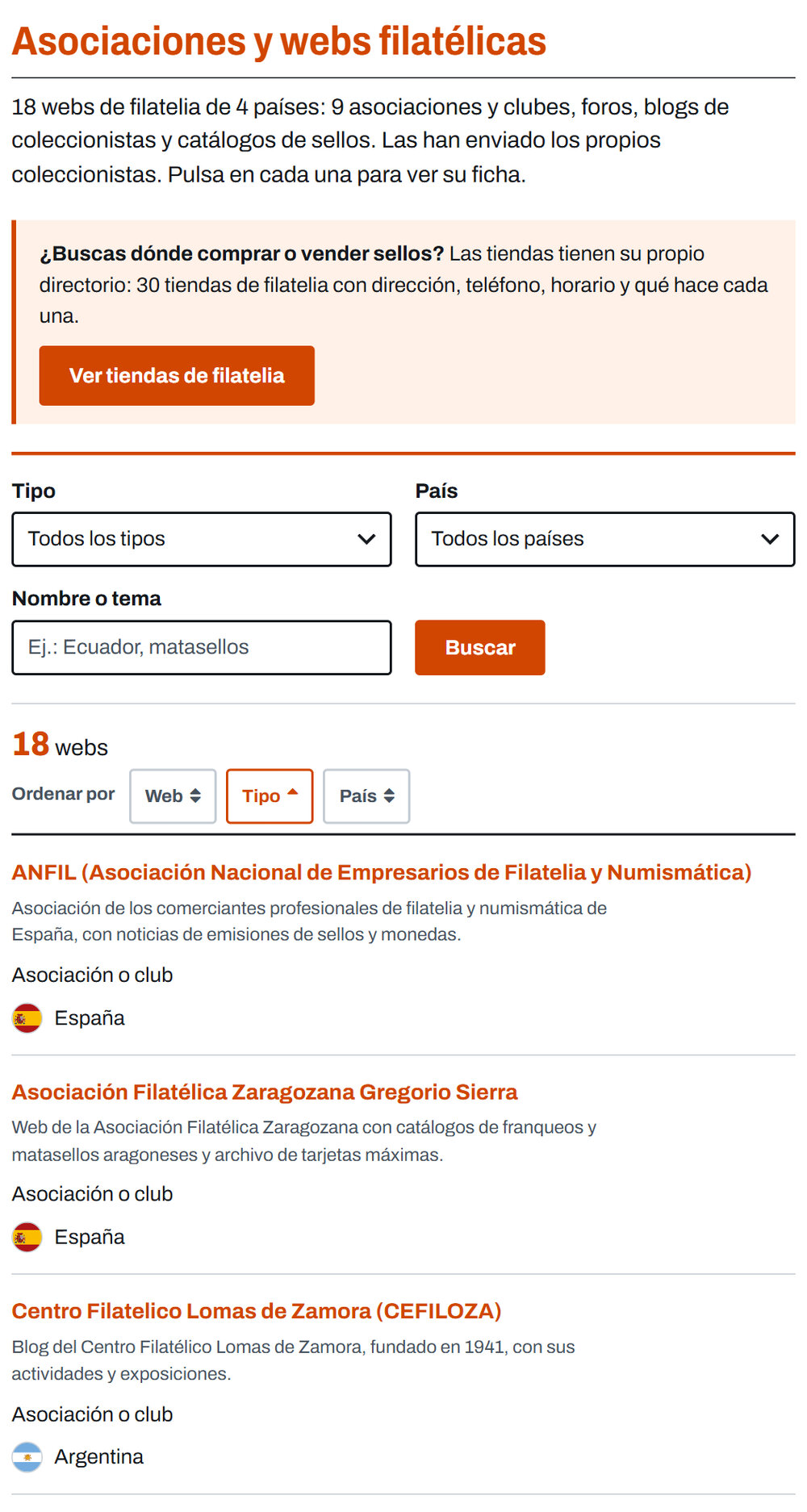
Pulsa el nombre de una web para ver su ficha, con el botón «Visitar la web». Algunas llevan años sin actualizarse: si un enlace no funciona, pulsa «¿Un enlace no funciona? Avísanos».
Si tu asociación, tu foro o tu blog no está, añádelo:
- Entra con tu cuenta Para añadir una web hay que haber entrado.
- Pulsa «Añadir una web» Está debajo de la lista, en «¿Conoces otra web de filatelia?».
- Rellena los datos «Nombre de la web», «País», «Tipo» («Asociación o club», «Foro», «Web o blog» o «Catálogo»), «Enlace» (la dirección completa, empezando por https://), «Descripción» (de qué país o tema trata, si tiene foro o catálogo) y «E-mail del webmaster», que no se publica.
- Pulsa «Enviar» Si te arrepientes, «Cancelar».
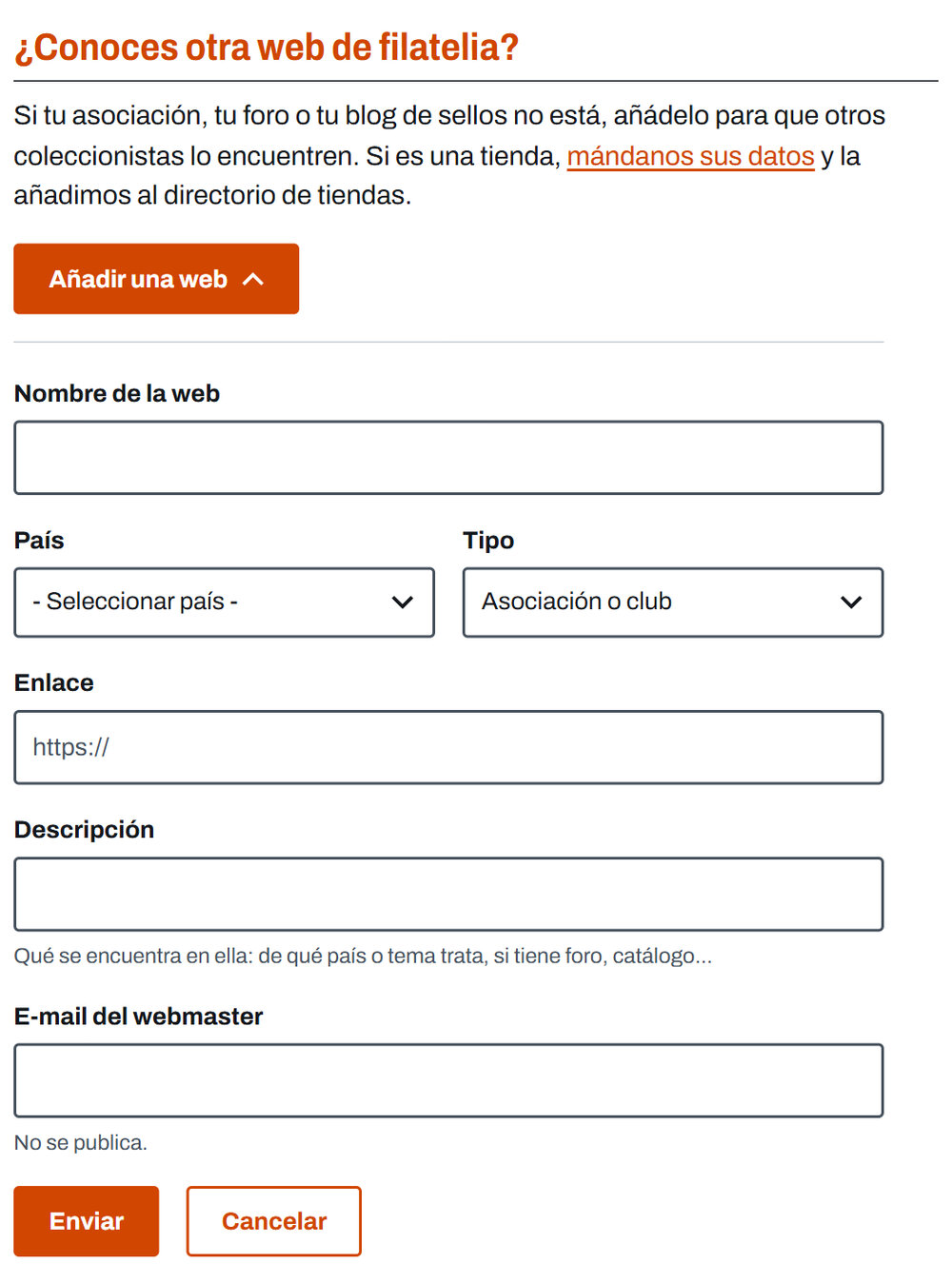
Las tiendas no van en este directorio. Si quieres que se añada una tienda, usa el enlace «mándanos sus datos» que hay encima del formulario o «Añadir mi tienda» en el directorio de tiendas.
Si quieres vender sellos
La web no compra ni vende sellos, y tampoco los tasa. La opción «Vender sellos» del menú lleva a una guía que empieza preguntándote cuál es tu caso y sigue con cinco pasos antes de vender. Explica:
- Cuánto valen tus sellos: qué hace que un sello valga dinero, cómo mirar su estado, qué sellos casi nunca valen mucho y la diferencia entre el precio de catálogo y el real.
- Quién tasa sellos, si cobra por ello, y cuándo hace falta un certificado de expertización.
- Dónde venderlos: tiendas de filatelia, casas de subastas, portales de internet (con lo que cobra cada uno), mercadillos y asociaciones, también ciudad por ciudad.
- Qué hacer si has heredado una colección, cómo vender sin que te engañen y qué pasa con Hacienda.
- Si lo que quieres es comprar: dónde, cómo no pagar de más y cómo reconocer sellos falsos, reparados o regomados.
Para buscar una tienda que compre colecciones o tase sellos cerca de ti, usa el directorio de tiendas de filatelia con el filtro «Servicio».
Si antes necesitas saber qué sello tienes, súbelo a Identificar sellos. Allí solo se identifica, y las preguntas de precio se borran.
Los correos que te manda la web
Estos son los correos que puedes recibir de ColeccionarSellos.com, por su asunto:
- «Bienvenido a ColeccionarSellos.com: valide su correo». Llega al registrarte y trae el botón «Validar mi correo».
- «Valide su correo en ColeccionarSellos.com». Llega cuando pides otra vez la validación desde «Mi perfil» o desde el «Resumen».
- «(Nombre) le ha escrito un mensaje», con el botón «Leer el mensaje».
- «(Nombre) le ha dado un voto positivo» (o neutral, o negativo), o «… ha cambiado su voto». Trae el botón «Ver mis votos».
- «Tiene una respuesta nueva en su sello sin identificar».
- «Elija su nueva contraseña…», cuando pides recuperarla, y «Su contraseña… ha cambiado», cuando la cambias con ese enlace.
- «Hemos recibido su mensaje», cuando escribes por el formulario de contacto.
Los avisos de mensajes, votos y respuestas solo llegan si tienes «Recibir avisos» en «Sí», en «Mi perfil».
Contacto y baja
Escribir por el formulario de contacto
- Abre la página Pulsa «Contacto» en el pie de cualquier página o entra en contacto.
- Mira antes la lista Arriba están las consultas más habituales: cómo funciona la web, recuperar la contraseña, vender o tasar sellos, identificar un sello y darte de baja. Cada una te lleva a la página que lo resuelve.
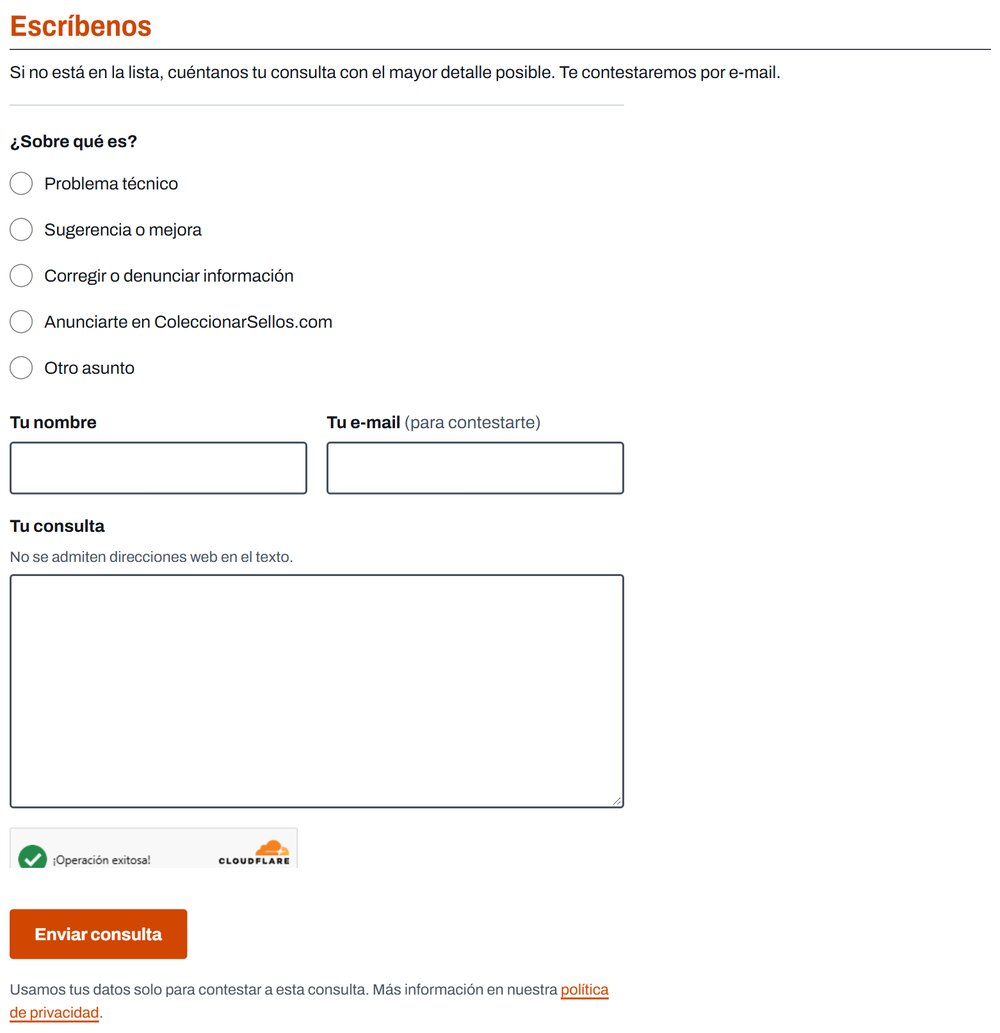
- Elige el asunto Si no está en la lista, baja hasta «Escríbenos» y marca en «¿Sobre qué es?» la opción que más se acerque: «Problema técnico», «Sugerencia o mejora», «Corregir o denunciar información», «Anunciarte en ColeccionarSellos.com» u «Otro asunto».
- Rellena los campos «Tu nombre», «Tu e-mail», para que podamos contestarte, y «Tu consulta». En la consulta no se admiten direcciones web.
- Pulsa «Enviar consulta» Antes, espera a que la verificación de Cloudflare se ponga en verde. Verás «Hemos recibido tu consulta» y te llegará un correo de confirmación.
Darte de baja
Ve a «Mi perfil» y pulsa «Darme de baja», al final de la página. El enlace está también al pie del «Resumen».
Los votos que te habían dado se guardan aparte: si algún día vuelves con el mismo correo, los recuperas. Los sellos que subiste a identificar y sus respuestas se quedan en la web.
Preguntas frecuentes
¿Cuesta algo usar la web?
No. Registrarte es gratis y la web no te cobra nada después. Lo que sí pagas tú es el franqueo cuando envías sellos por correo.
¿Pueden ver los demás mi correo?
No. Tu correo no aparece en tu ficha ni en el listado. Los demás te escriben por la mensajería de la web. Si quieres dárselo a alguien, puedes ponerlo tú en un mensaje.
¿Puedo cambiar un voto que ya he dado?
Sí. En el panel, abre la pestaña «Valoraciones». En «Tus valoraciones» tienes «Modificar» y «Borrar» junto a cada voto. Si el otro tiene los avisos activados, le llega un correo avisándole de que has cambiado tu voto.
¿Me podéis tasar o comprar mis sellos?
No. La web solo pone en contacto a coleccionistas, y ni compra sellos ni los tasa. Para saber qué sello tienes, usa Identificar sellos. Para saber dónde venderlos, lee la guía para vender sellos. Si buscas una tienda que compre colecciones o tase, en el directorio de tiendas puedes filtrar por «Compra colecciones» o «Tasación».
No me llegan los avisos por correo.
Comprueba tres cosas. Primero, que en «Mi perfil» tengas «Recibir avisos» en «Sí». Segundo, que el correo de «Mi perfil» esté bien escrito. Y tercero, mira en la carpeta de correo no deseado (spam) y añade la dirección del remitente a tus contactos.
No puedo descargar la lista de un coleccionista.
Las listas solo se descargan con tu cuenta abierta, así que entra primero. Si en su ficha o en el listado no aparece «Ver lista», es que no tiene ninguna subida. Para abrir una lista .xls o .xlsx necesitas un programa de hojas de cálculo, y para una .doc o .docx, un procesador de textos.
He olvidado la contraseña.
Ve a recuperar la contraseña y escribe tu e-mail. Te llegará un correo con un enlace para elegir una contraseña nueva, que caduca en una hora. Si no te llega o ya no usas ese e-mail, escribe por contacto con el asunto «Problema técnico».
Quiero cambiar mi foto y no me deja.
En «Mi perfil», elige la nueva en «Cambiar la foto» y pulsa «Guardar cambios»: sustituye a la anterior. Tiene que ser JPG, GIF o PNG, y el tamaño máximo aparece debajo del campo. Si pesa más o no se guarda, ábrela, guárdala de nuevo como JPG o redúcela antes de subirla.
¿Quién envía primero los sellos?
Lo acordáis entre los dos antes del cambio. Lo habitual es que envíe primero quien tiene menos votos. Envía siempre certificado y guarda el resguardo.
¿Por qué no me deja poner un enlace en un mensaje?
Los mensajes, las respuestas a sellos y el campo «Interés» no admiten enlaces ni direcciones web. Si quieres recomendar una web, escribe su nombre, por ejemplo Colnect.
¿A cuántos coleccionistas puedo escribir al día?
A todos los que quieras: no hay límite de mensajes. Lo único que no se permite es enviar el mismo texto a más de 3 coleccionistas en un día.
¿Puedo dejar de recibir mensajes una temporada sin darme de baja?
Sí. En «Mi perfil», pon «Permitir intercambios» en «No» y pulsa «Guardar cambios». Nadie podrá escribirte y tu ficha dirá que no haces intercambios. Cuando quieras volver, ponlo otra vez en «Sí».
Con la ficha completa y la lista subida, lo demás es buscar a quien tenga tus faltas y escribirle. Si te atascas en algún paso, vuelve a esta página o escribe por contacto.
Regístrate gratis Ver coleccionistas